Blender 零基础学习笔记 Day 2
参考视频:
babylonjs全新6.0速学WEB3D教程【2023-4月】
虚拟人
目标
- 基于Web开发尽可能低成本的可互动虚拟人Demo
- 保证全部实现可掌控,非闭源
市面产品对比
| 产品 | 讯飞虚拟人 | Soul Machine | D-iD | 极客湾 Digital Life |
|---|---|---|---|---|
| 二次开发能力 | 合作洽谈 | 无 | 提供API接入 | 开源项目 GitHub repo |
| 支持平台 | 多平台SDK 公有云API 私有化部署 |
提供Web网页嵌入支持 | / | Unreal引擎,跨平台 |
| 并发数 | / | 根据定价套餐 有不同时长限制 |
根据定价套餐 有不同Sessions数限制 |
无限制 |
| 自定义程度 | / | 需使用其框架 | API接入 | 代码开源 |
| 定价 | / | $12.99~2700 Pricing |
$14.4~138.6 Pricing |
免费 |
| 渲染方式 | / | 服务器 | 服务器 | 客户端 |
| Demo | 虚拟人 音频合成 |
Azure Pet Store | / | bilibili |
Babylon.js
- Babylon.js 是一款基于 WebGL 技术的开源 3D 游戏引擎和渲染引擎
- 它提供了一套简单易用的 API,使开发者能够在 Web 浏览器中创建高性能、交互式的 3D 应用程序和游戏
软件安装
Blender 2.93 LTS版本
由于距离上次CAT插件发布更新已有近三年之久,最后一次更新发布于2021年6月,仅完全支持Blender 2.93版本,故需要安装配套Blender旧版本以使用CAT插件
CAT插件
- 前往
cats-blender-pluginGithub代码仓库Releases页面下载最新版本zip压缩包; - 下载完成后,打开Blender,依次点击“编辑”-“偏好设置…”-“插件”-“安装…”,在弹出的文件选择窗口中选中下载的zip压缩包安装插件;
- 安装完成后在插件列表找到mmd_tools插件,选中左侧选中框启用插件,然后重启Blender。
使用步骤
导入人物模型
- 打开
CAT插件窗口; - 点击“Model”-“≡”-“MMD”;
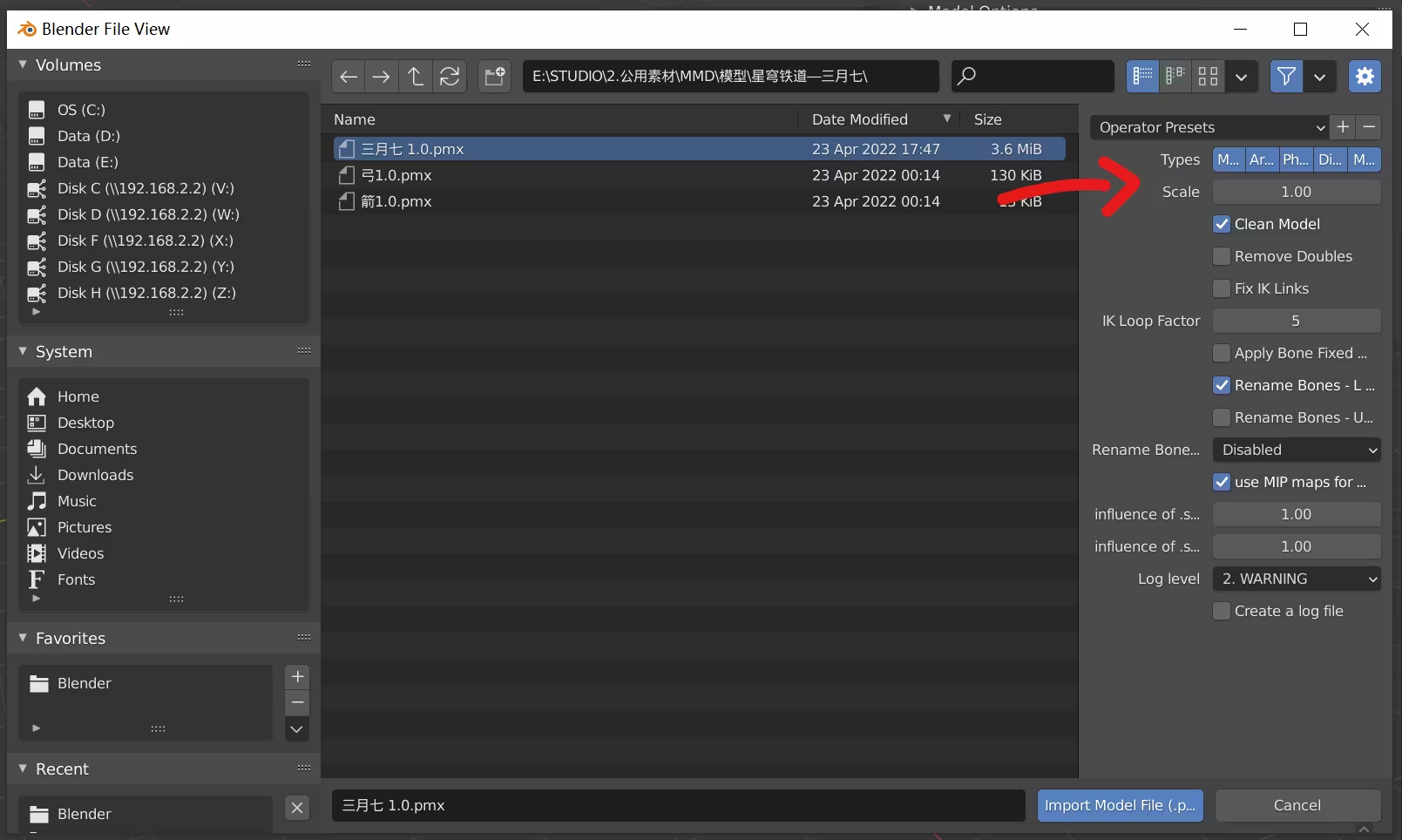
- 在弹出的文件选择窗口右侧,选择所有导入类型“Type”,修改比例“Scale”为1;
- 选择要导入的PMX模型并导入;
- 在略微卡顿后,人物模型便导入成功并出现在预览框内了。
转换&优化模型
- 回到
CAT插件窗口; - 在“Model”选项卡中,“Armature”选择导入的PMX模型名称,点击“Fix model”
- 在“Model Options”选项卡中,“Seperated by”选择“Material”,按材质拆分模型部件;
- 在“Optimization”选项卡中,选择“Atlas”-“Update Material List”,刷新材质列表,确认无误后,点击“Save Atlas to..”,合并所有材质贴图并保存;
- 在“Model Options”选项卡中,“Join Meshes”选择“All”,合并网格(部分模型合并网格后可能导致Mesh动画失效,可跳过);
导出GLTF格式模型文件
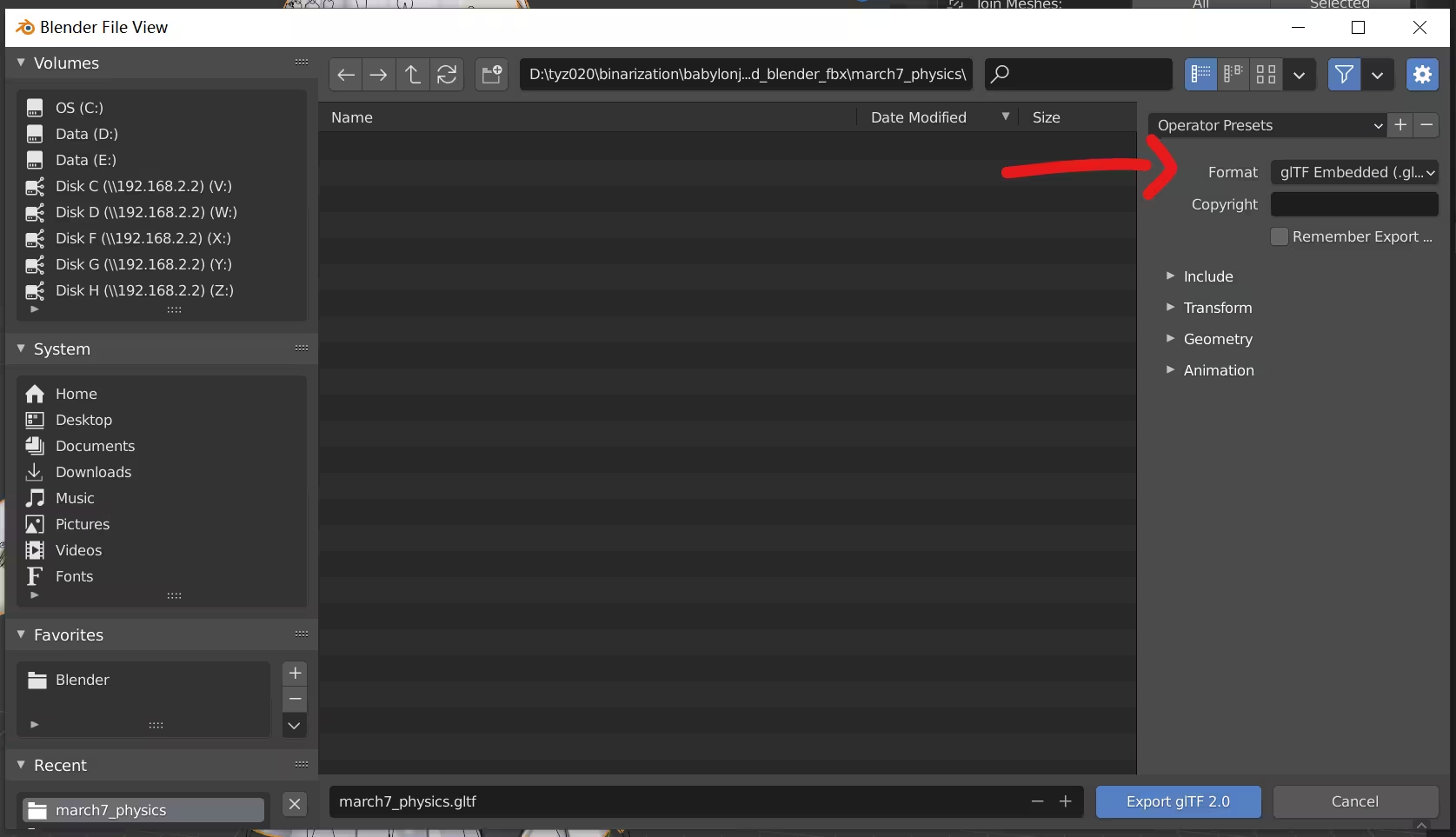
- 点击Blender菜单,“Files”-“Export”-“glTF 2.0 (.glb/.gltf)”
- 保存为“.gltf”格式
Blender 零基础学习笔记 Day 2
http://blog.binrz.com/2024/07/09/2024-07-09-Blender-xue-xi-bi-ji-Day-2/